2026年8月13日木曜日

【Mac×DAW】AliExpress格安マクロキーパッド(CH57x)をMacだけでAbleton Live用左手デバイス化する手順

AliExpress等で2,000円程度で購入できる「6キー+1ノブ」の小型マクロキーパッド。
私が今回買ったのはこちら

https://link.amazon/B00QEgBkg


作業効率化に最適なアイテムですが、付属・推奨の設定用Webツール(sayodevice.com等)に接続しても「対応デバイスが見つからない」と表示されて詰まってしまうケースがあります。

今回私が入手したものは、内部の制御チップが CH57x(WCH製) であることが原因です。

今回は、Mac専用常駐ソフト(Karabiner-Elements等)を使わず、Mac単体でキーパッド本体のオンボードメモリを書き換えて「完全プラグ&プレイのAbleton Live専用左手デバイス」を作る手順をまとめました。

1. 動作環境・対象デバイス

  • PC: macOS(Apple Silicon M1〜M4 / Intel 共通)

  • DAW: Ableton Live (Mac版)

  • キーパッド仕様: 6キー+1ノブ(CH57xチップ搭載 / Vendor ID: 4489, Product ID: 34960)

  • 使用ツール: ch57x-keyboard-tool (v1.7.0以降)


2. 事前準備(必須ライブラリとツールの用意)

① libusb のインストール

ツールがUSB機器と直接通信するために必要なライブラリを Homebrew で導入します。ターミナルを開いて実行します。

brew install libusb

② 実行ツールのダウンロード

GitHubの kriomant/ch57x-keyboard-tool Releases ページから、Mac用のユニバーサルバイナリをダウンロードします。

  • ダウンロードファイル: ch57x-keyboard-tool-universal-apple-darwin.tar.gz

③ 実行権限の付与とセキュリティ解除

ファイルを解凍後、ターミナルで解凍先フォルダへ移動し、Macの実行ブロックを解除します。

cd ~/Downloads/ch57x-keyboard-tool-universal-apple-darwin
chmod +x ch57x-keyboard-tool
xattr -d com.apple.quarantine ch57x-keyboard-tool


3. 設定ファイル(config.yaml)の作成

Ableton Live(特にアレンジメントビューでの制作やピアノロール編集)に最適化した設定ファイルを作成します。

ターミナルで以下のコマンドを一括実行すると、フォルダ内に config.yaml が自動作成されます。

cat << 'EOF' > config.yaml
model: ch57x-2
orientation: normal
rows: 1
columns: 6
knobs: 1

layers:
  - buttons:
      - ["tab", "f9", "cmd-z", "cmd-d", "cmd-e", "cmd-j"]
    knobs:
      - ccw: "minus"
        press: "space"
        cw: "equal"
EOF

4. 各キー・ノブのアサイン解説 (Ableton Live)

Mac版 Ableton Live のショートカット(⌘ Commandキー主軸)に対応させています。

🔘 ボタン(6キー)

ボタン設定コード機能(Ableton Live)
Key 1tabSession ↔ Arrangement ビュー切替
Key 2f9録音 (REC) ON/OFF
Key 3cmd-zUndo(元に戻す)
Key 4cmd-dDuplicate(クリップ/トラックの複製)
Key 5cmd-eSplit(再生線の位置でクリップ切断)
Key 6cmd-jConsolidate(複数クリップの結合)

🎛️ ノブ(1ノブ)

操作設定コード機能(Ableton Live)
反時計回りminusタイムライン / MIDIノートのズームアウト(縮小)
時計回りequalタイムライン / MIDIノートのズームイン(拡大)
押し込みspace再生 / 停止 (Play / Stop)

💡 ワンポイントテクニック

ノブ回転でズーム(横拡大)ができる状態で、Macのキーボードの Shift を押しながらノブを回すと、ノートの縦幅(音高の行の高さ)の拡大・縮小 にも対応します。マウスで境界線をドラッグする手間が完全になくなります。

5. キーパッド本体へ書き込み(アップロード)

USBでキーパッドを接続した状態で、以下の書き込みコマンドを実行します。

(※USB機器を直接書き換えるため sudo 権限が必要です)


 sudo ./ch57x-keyboard-tool upload config.yaml

  1. パスワードを求められたら Macのログインパスワード を入力して Enter を押します。

  2. エラーが出ずに完了すればアップロード成功です。


6. まとめ

この方法の最大のメリットは、設定がMac側ではなく「キーパッド本体のチップ」に記憶される 点です。

一度書き込んでしまえば、Karabiner-Elements などの常駐ソフトを背景で動かす必要がなく、MacにUSBを挿すだけで即座に爆速のAbleton Live専用左手デバイスとして機能します。

格安マクロキーパッドの導入で困っている方の参考になれば幸いです!

2026年5月17日日曜日

ブラウザでDTM? Strudel × Ableton Live 連携で始めるアンビエント・ライブコーディング

今回は、ブラウザ上でコードを書いて音楽を生成する「ライブコーディング」の世界を、お馴染みのDAWであるAbleton Live Liteと組み合わせて楽しむ方法を解説します。

「コードで音楽を作る」と聞くと、「TidalCycles」などのような環境を作る必要があり手間と感じるかもしれません。
しかし、今回使うStrudelなら、ブラウザを開くだけで今すぐ始められます。

今回は、StrudelからMacの仮想MIDIケーブル(IACドライバ)を経由して、Ableton Live Liteで豊かなアンビエント音響を構築する手順を解説します。
※私自体は最近会社のDTMサークルに入ったばっかりで勉強がてら週末にトライしたもののメモになります。
 あとでスクショなどをアップする予定です。

そもそも「TidalCycles」と「Strudel」ってなに?

設定に入る前に、今回使うツールについてサラッと知っておきましょう。
知っておくと、この後の作業の意味がグッと理解しやすくなります。

TidalCycles(タイダルサイクルズ)とは? 
PCにコードを打ち込んで、リアルタイムにリズムやメロディを生成する「ライブコーディング」の代表的なソフトウェアです。
通常はインストールや設定のハードルが少し高いのが難点でした。 

Strudel(ストルーデル)とは? 
TidalCyclesの使いやすさと楽しさをそのままに、「ブラウザ(Chromeなど)を開くだけで動く」ように進化した最新ツールです。

JavaScriptという言語をベースにしており、インストール不要で誰でもすぐにコードでの音作りを体験できます。 

今回は、このStrudelで作った「楽譜データ(MIDI)」を、Macの中でシンセサイザー役の「Ableton Live Intro」に送り、極上のアンビエント・ミュージックを鳴らしてみます。

設定・実行手順

まず当方は以下の環境で実行しました。
実行環境
・MacOS 26(Tahoe)
 ※今回の作業であればLiteとかでも問題なし。

 STEP 1:Macの「IACドライバ」設定(仮想MIDIケーブルの作成) 

まずは、ブラウザ(Strudel)とAbleton Liveを繋ぐ「目に見えないMIDIケーブル」をMacの中に作ります。 
  1. Macの Audio MIDI 設定 アプリを起動します(「アプリケーション」>「ユーティリティ」フォルダの中にあります)。
  2.  メニューバーの 「ウィンドウ」>「MIDIスタジオを表示」 を選択します。
  3.  画面に現れる赤い 「IAC ドライバ」 アイコンをダブルクリックします。 
  4. 「装置はオンライン」 にチェックを入れ、「適用」 をクリックします。 
これでMacの中に「IAC Bus 1」という仮想のMIDIケーブルが開通しました。

 STEP 2:Ableton Live 側の環境設定

 次に、Live Lite側で「さっき作ったケーブルからデータを受け取るよ」という設定をします。 

  1. Ableton Live Liteを開き、環境設定を開きます。 
  2. 「Link, Tempo & MIDI」 タブを選択します。
  3.  MIDI Ports一覧から 「入力: IAC ドライバ (IAC Bus 1)」 を探します。 
  4. その行にある 「トラック」 と 「同期 (Sync)」 を 「オン(黄色)」 にします。 

これでLive LiteがStrudelからの演奏データを受け取る準備ができました。

 STEP 3:Strudel(ブラウザ)側でコードを書いてみよう

いよいよコードを書きます。Google ChromeなどのWeb MIDIに対応したブラウザを使用してください。

  1.  strudel.cc というサイトににアクセスします。
  2. エディタに書かれているデフォルトのコードを消して、以下のシンプルなコードを貼り付けてみましょう。
note("c4 e4 [g4 b4] a4").midi()
⚠️ 超重要ポイント 外部のAbleton LiveにMIDIを送るには、 コードの末尾に必ず .midi() または .midi("IAC") を繋げる必要があります。これを忘れるとブラウザの内蔵音源が鳴ってしまいます。

 💡 躓きポイント:Strudelがフリーズした?と思ったら 

再生ボタンを押しても一瞬光るだけの場合: 
Strudelの文法(カッコの閉じ忘れなど)に誤りがあります。コードをもう一度見直してみましょう。 
通信が止まったりフリーズしたりした場合: 
Strudelの複雑な関数(左右で音をずらす jux や、アルペジオを作る arp など)をMIDI出力に重ねると、ブラウザの処理が追いつかずにフリーズすることがあります。 
対策: 
もし通信が止まったら、Chromeを Cmd + Q で完全再起動してください。最初は上記のサンプルのような、記号の少ないシンプルな長尺の文字列から試すのがコツです。


STEP 4:Ableton Liveのトラック受信設定 

Strudelから信号が届いていても、Live側のトラックで正しく待ち受けないと音が鳴りません。 
  1. Live Liteに新規MIDIトラックを作成(または既存のトラックを使用)します。 
  2. トラックの 「MIDI From」 を「All Ins」から、明示的に 「IAC ドライバ (IAC Bus 1)」 に変更します。 
  3. 「Monitor」 設定を 「In(青色)」 にします(これで常に信号を強制待ち受けする状態になります)。 
  4. 録音準備(アーム)ボタン(トラック最下部の丸いボタン)を赤く点灯させます。 
Strudel側で音を再生していると、Liveのトラックのメーターが緑色にピコピコと動き始めるはずです。


STEP 5:音が出ない場合のチェックと、アンビエント音響設定

「メーターは動いているのに音が出ない!」あるいは「音がそっけない…」という場合のチェックリストと、一気に極上アンビエントに仕上げるエフェクト設定です。 
💡 メーターは動くが音が出ない場合のチェック 
原因:トラックに楽器(インストゥルメント)が入っていない 
MIDIはあくまで「楽譜データ」なので、楽器を持たせないと音は鳴りません。 
対策: 
Liveの左側ブラウザの「Sounds」から 「Pad」 や 「Piano & Keys」 などの持続音系・綺麗な音色を選び、トラック名(ピンク色の部分)にドラッグ&ドロップして読み込ませてください。 
💡 エフェクトが効かない・ルーティングの間違い 
原因: Liveの「A Reverb」などのリターントラックを使う場合、トラック内の「Sends」ツマミを上げないと音がエフェクトに送られません。 
対策: 今回は確実性を重視して、トラックにエフェクトを直接挿入(インサート)しましょう。Liveの左側ブラウザからエフェクトを選び、画面下部のデバイス表示スペース(シンセの右側)に直接ドラッグ&ドロップします。 
 

🌌 空間系エフェクトの設定目安(アンビエント化のレシピ) 

Strudelの無機質なMIDIノートを、一気に美しいアンビエント音響に変える魔法の設定です。 
1. BPMを落とす 
Liveの画面左上にあるBPM(テンポ)を 70〜80 前後に落とします。 これだけで時間の流れがゆっくりになり、アンビエントらしい豊かな空間の土台ができます。 
2. Delay(ディレイ:やまびこ効果) 
Liveの「Audio Effects」から 「Delay」 を選び、シンセのすぐ右隣に挿入します。 
  • Ping Pong をオンにして音が左右に飛び交うようにします。 
  • Feedback(音が繰り返す回数)を 50〜60% に設定。 
  • Dry/Wet(エフェクトの混ざり具合)を 40〜50% に設定。


3. Reverb(リバーブ:残響効果) 
  • 同じく 「Reverb」 を選び、さっき入れた「Delay」のさらに右側(後ろ)に挿入します。 
  • Decay Time(残響の長さ)を 4〜6秒 という長めの設定にします。 
  • Dry/Wet を 50%以上 にして、音が残響の中に溶け込むようにします。


まとめ これで設定はすべて完了です。 
Strudel側でコードを書き換えたり、数値を変更して Shift + Enter(または再生ボタン)を押すたびに、Ableton Liveの中のシンセサイザーが壮大で美しいアンビエントの海を紡ぎ出してくれます。


ブラウザの軽快さと、DAWの強力な音源・エフェクトの良いとこ取りができるこの環境。ぜひ色々なコードを試して、自分だけの音響空間を作ってみてください。とAIが申しておりました。。。 

2020年4月21日火曜日

2台のPC(Win10とOSX)を1セットのマウスとキーボードで使えるようにするケーブル

在宅勤務で毎日家にいます。

会社の貸与のPC(Win10)は仕事しつつ、調べ物は自分のPC(OSX)を使います。

会社のPCは検閲が厳しくて遮断されるURLが多いので。自分が遮断している側なので如何様にもできるけど良心がとがめるからやらない。

けどそうなると机の狭さが辛い。

キーボードとマウス×2台を操作していると、たまにどっち打っているかわからなくなり、 同僚に送るチャットに怪しい検索ワードとか打ちそうになる。

チャットツールはマジ地雷

以前はUSBの切り替えツール使ってたけど、毎度手を伸ばしてスイッチいじるの面倒だし、頻繁に切り替えるのには向いてない。 マウスをそのまま隣のPCに移動させて使いたい。

そこでドンピシャなケーブルを発見。


両方にソフトのインストールが必要だけど、ワンセットのキーボード&マウスで操作でき、ファイルも動かせるらしい。ファイル動かさなくて良いけど。

1日使った使用感としては、以下のような感じ。 ・ちょっとマウスの動きがモサっとする時がある。(2台つないでいる、片方だけで起きるから、そちらのPC側の問題かも) ・たまにキー入力ができなくなる。(だいたいその時は、もう片方のPCでテキストフィールドクリックしてから戻ると治る)

なんかマウスの動きさえなんとななれば使えるっぽい。使えなくもない。1日使えばなれた。

もうちょっと検証してみるか。

Surface Go LTE Advancedでmineo SIMを使う

我が家にSurface Go LTE Advancedがきました。

きちゃったよ。我が家にこれが。

それも英字キーボードのタイプカバー。いや欲しかったわけじゃなくて、そういう中古だったからだけど。

中古で買ったら米国購入のもので、購入金額が新品を米Amazonで買うのとたいして変わらない金額だったとかさておき。

だいたいモバイルノート買う時って、毎度職務経歴書を移動中に書きたい願望が爆発した時というのはさておき。
(前回はMacbookAir。転職後売却済み)

最後に、コロナ騒ぎで在宅&早朝から深夜まで仕事詰まって平日触っている暇ないってのもさておき。。。

さて以前に買ったものの、全く使ってなかったmineo SIM(DoCoMo)を差して使おうと思ったら、
ウンともスンとも言わなかったことの解決方法をメモとして記録。
※自分の記憶用のメモなのでちゃんと説明してなくてごめんなさい。

ざっくりいうと、「既定のAPNが悪さしよる」。

なんかしらんけど意地でもmopera扱いしてくる模様。

mineo のAPN設定については、現時点では以下のような感じ。

で先ほどの既定のAPNってのが、

以下コマンドでAPN設定の一覧を表示。
 net mbn show profile interface="携帯電話"

文字の羅列が表示されるので、以下のコマンドで片っ端から削除

netsh mbn delte profile interface="携帯電話" name="さっきのコマンドで出てきた羅列"

そしてmineoのAPN設定すれば大丈夫なはず。

再起動後につながらなくなったら、
「設定」→「ネットワークとインターネット」→「携帯電話」→「詳細」で
mineoの方のAPNで接続したら後は普通につながった。
既定のAPNはどうも復活するっぽい。

最後に公園の人気がないベンチで日向ぼっこしながら職務経歴書をSurface Go LTE Advancedで書こうと思いつつも、結局ネットサーフィンしておわった時の写真。

2020年4月19日日曜日

iPhone XR デュアルSIM化

どこかの携帯修理店さんがネット動画公開しているのが気になって試してみた。

Aliexpressやメルカリでも出品がありますが、iPhone XRのデュアルSIMトレイを入手。

中国ではお国の事情で物理なデュアルSIMのiPhoneがあるらしく、そちらの交換パーツなのなか。そちらが日本のiPhoneXRでも交換可能とのこと。

交換方法はyoutube検索して、動画を実際にみてもらった方が良いと思います。
私はiPhone分解するの初めてでしたが、なんとか壊さずにできた。
そこまで難しくはない感じかな?


ただiSlackみたいなツールとドライヤーがないと開腹は厳しいかも。
自分は以下のツールを急遽買いました。


そして苦労したのが以下のネジ。もう老眼にはどんな形なのかすらわからん。


無事起動してauとdocomoで認識しました。

auのアンテナがたってないのは当方の設定ミス。会社のSIMだったので
気がつかず数日電話受けられない状態だったので結構不味かった。
夜中に作業するもんじゃない。

2017年8月26日土曜日

アクションカメラ(Polaroid Cube+)のバイク用マウント

ほとんどバイクで遠くへ行く機会がないのに、ネット注文で道具だけが増えていく。
ばっちゃんが言ってたけど、ネットって悪だわ。

最近色々と試行錯誤しているのはアクションカメラの取り付け。
元々は去年友達たちとカヌー行った時に安くて小さいものが欲しくって買ったのが
「Polaroid Cube+」。

カヌーに行った時に撮ったのがこんな感じ。


カヌーはヘルメット等がレンタルだったのでヘルメット取り付けができず、
マジックテープにマウントできる純正パーツで手首マウント、
救命胴衣のベルトに縛りつけたり。

動画としてはグラついて最悪。

すっかり黒歴史として保管されていたのでした。

最近、バイクを買ってYoutubeで皆さんがアップしている走行風景の動画に
触発されて再度トライしている次第です。前置き長いな。


----- ここからが最近のマウントの話
購入した1年くらい前には純正のマウントしかなく、ラインナップは以下の通り。
・両面テープでヘルメットにマウント
・ストラップマウント
・防水ケース
・モンキーマウント
・バイシクルマウント(バーに取り付けるやつ)


それが最近中華製のマウントを出してくれている会社があるのですよ。

そこで最近買ったものの紹介と撮影イメージを。

▪️チェストマウント
Polaroid専用のハウジング付き。
今アマゾンから商品がなくなっているのが残念。たしか千円くらい。


・良い点としては
 - 胸の中央にマウントするのでメータ類が映るのが面白い。
 - あと手の動きも映るのもポイントかも。

・悪い点
 - うちのバイクは風防追加して&色付きなので、景色が見えづらい。
   特に以下のサンプルは夜だからってのもありますが。

▪️顎マウント
こちらもハウジング付き。写真はUSBケーブルさせないか調整中だったので
ブサイクに本体が突き出していますが、普通に収まります。


これは本当は手首マウントを流用しています。これ、こういう使い方ありかも。


・良い点
 - もともと手首マウント用なので取り外しが容易。
 - 視線と同じ撮影できるので、横を流れる風景なども撮影しやすい。
 - かなり目立つので、無理な追い抜きする人などと目があうと、
   それ以上無理しないことが多いきが。。。

・悪い点
 - 頭の動きと連動しているので、車線変更等の頭の動きでブレるのがうっとおしいかも。
  ※あとすれ違う美女をガン見しているのが後でわかる恥ずかしさ。。。
 - カメラが自分の視線に入るのがちょっと気になる。場所の調整次第ですが。
 - 手元が映らないのが寂しい気も。


顎マウントとチェストマウントを併用して
流れる風景を顎マウントで追い、
メーターを含む走行風景をチェストマウントで撮影して
両方を合わせて編集ってのが良いかも。

ということはもう一台アクションカメラ買わないと。

やっぱりネットは悪だわ。

2017年2月2日木曜日

YAMAHAルータでコンソール表示行数を無制限に変更

Ciscoでいうところの「terminal length 0」は以下の通り。

console line infinity

2017年1月24日火曜日

Windowsで削除できないファイル(ファイル名末尾がピリオド)をコマンドにて削除

以下で削除。
del "\\?\絶対パス "

例. 「D:\foo\bar.」を消す場合
del "\\?\D:\foo\bar. "

2016年11月6日日曜日

タンクパッド貼ってみた。

雨の日の10月中にネットで買い求めたものがようやく届いた。


カーボン調のタンクパッド。

中国からこんにちわ。日本発送のものを買ったはずなのに。。。
そのせいで到着まで二週間強かかった。
某ネットショップのマーケットプレイスは嘘くさい人がいいので注意しないと。


早速うちのVTRに貼ってみた。ちょっと小さくて迫力ないかな。
アルコールティッシュで拭いた後に、一発で貼り付けたけど空気が入ってしまって。
明日あたりめくれてないか確認してこよう。


これで100円(送料込)以下なんだから安いもんかな。

剥がれるってことは剥がしやすいんだろうから、飽きたらはがせるだろうし。

ちょっとした気分転換にはおすすめ。


今のバイク買う前に候補に上がってたCB250RやNINJAは中古で前のオーナーがタンクパッド貼ってたけど、蛇だったり、オネーチャンの絵だったりで気恥ずかしいなと思って選定から外してしまったけど、簡単にはがせるならそっちもありだったかな。

と買って数ヶ月、週末にちょっとしか乗っていないのに、すでに他に気が移ってたり。

ま、カウル付きはコカした時の修理費が痛いからないんだけど。

2016年10月30日日曜日

VTR250用 3Dタンクキャップパッド

雨と寒さであまり出かけられず、PCでネットを徘徊する日々。

ネット徘徊すると思わず、やはり無駄遣いしてしまうのですわ。

今回買ったのはこちら。


うちのVTR250は2003年くらいのキャブ車なので、ヤフオクでよく出ている周囲にネジが入っているタンクキャップとは違うタイプなので探すの苦労した。

そこ頑張るところではないんだろうけど。

さすがプライム、ちょっ早で到着。本当はタンクガードも買ってけど、こちらどうも中国からの発送のようで二週間経っても届かず。国内発送って書いてたのに。
※あとで再度確認したら国内発送の文字消したようで。。。

タンクガードの方を待っててもいつまでも届きそうにないのでキャップを今週末は貼り付けてみましあ。

近所のホームセンターでアルコールティッシュ買って脱脂して、一発勝負。


結構よくない?

プラモのデカールやら色んなものをダメにしてきた経歴の俺でもここまでできるとは。

タンクガードも上手く貼れるといいなぁ。

引きこもり生活の中で他にもネットでかったパーツがあるのでいつか取り付けたら画像をアップしたいと思う。
※駐輪場で作業するなと怒られているのでいつになったらパーツ組み付けられるやら。

2016年10月14日金曜日

Cisco で VTY 接続ユーザ確認して切断する方法

先般、コンソール自動切断うざいと思ってタイムアウト設定をオフしたら、
ちゃんとセッション切断しなかったSSH接続がたまってSSH繋がらなくなった。
※VTY(Virtual TeletYpe)の接続数はコンフィグで設定している。うちは4セッションくらいだった。


俺、完全に詰んだなと思ったのですが、コンソールで接続しにいってセッション切れたので
コマンドを記録しておく。

(1)「show user」で接続ユーザ確認。
#show user
    Line       User       Host(s)              Idle       Location
*  0 con 0                idle                 00:00:00  
   2 vty 0     hoge       idle                     2w0d   <---- p="">                                            192.168.0.1
  Interface    User               Mode         Idle     Peer Address

(2)「clear line vty 番号」で切断


アイドルタイマーってやっとかんとダメですね。反省。

2016年9月22日木曜日

Cisco で ターミナル接続を自動切断されないようにする

新しいところに移りまして、周りが割とシスコばかりな環境になりました。

せっかくなので使うコマンドを残しておこうかと思いました。

まずはSSHで接続したときに無操作期間が過ぎると画面閉じられるのが面倒なのでOFFの仕方。

> enable
# conf t
(config)# line vty 0 4
(config)# exec-timeout 0

コンフィグレーションモードに移行して、lineの該当の設定に対して、「exec-timeout」を指定する模様。

2016年7月10日日曜日

初しまむら

先日仕事が変わりまして、職場の服がスーツからカジュアルになりました。

カジュアルって土日分しか想定してないので、そんなに服持ってないわけで。

1ヶ月程度はスーツで良いかなと思いつつ、場違い感が気になったので勇気を出してお外に出ることに。

人生初のファッションセンターしまむらへ。

照りつける日差しの中、仙川のしまむらへバイクで行ってきました。

だってここはコメダやイナゲヤなどが一緒の敷地になるし、バイク止める場所もGoogle Mapから見える場所にあったので。

結果、女性服が多いのだけど、メンズはほとんど無かったので何も買いませんでしたし、コメダもお昼過ぎということもあり、めちゃ混みだったので断念。


バイクの駐輪場チェックですが、ここはバイク止める場所があるけど、結構スクータが斜めに刺さって止まっているから時間帯によっては止められないかも。

到着したのは13時頃なので、一台ごとの区画が仕切られている駐輪場でも停めるのは厳しかったかもですが。けどバイクを止められて買い物できてコメダもあるのはポイント高いかも。仙川いいところ。

いや、本当にただバイク駐輪場の場所調べに行っただけに終わってしまった。

俺のお腹は猛烈にお菓子を食べたいんだ!と思い、帰りに笹塚の洋菓子店へ。


ロールケーキの切れ端と潰れて商品価値が下がったマカロンとチュイールというアーモンドの焼き菓子。

そういえば初マカロンだった。普段お土産とかで買っているけど自分で食べた事なかったんだな。

けどやはりチュリールが好き。このお菓子は夏だけのものらしいけど、なぜなんだろう。


----
本日のヒヤリハット
1. 甲州街道で左車線に駐車中の車が突然発進して右車線へ飛び出してきた。
 ブレーキランプが直前まで付いてなかったから気がつけなかった。
 ちょうど駐車車両を避けようと右車線へ移動したところだったので何を逃れたけど、
 もう少し車線変更が遅かったら避けきれなかった。
 バイクを車が見落とす事が多いと教官が入っていた事は肝に銘じて気をつけて運転せねばと反省。

2.こちらも甲州街道。信号がない場所で横道から車で飛び出してきて急制動。
 こちらと目があったので飛び出してこないと思ったのが判断ミス。
 バイクだから大丈夫だろうと思うのか、無理に割り込む人が多いように思われる。
 こちらが気をつけないといけないと反省、
 今回は右車線に完全にはみ出した状態で停車されたので、こちらがブレーキ遅かったら
 ぶつかって、10:0と言われる可能性もあった。
 またかなりきわどいタイミングで飛び出てきたので路面状況によってはコケるか、
 制動距離が伸びていただろう。

 加害者にならない、被害者にならないためにもより一層の注意が必要。
 何事もそうだけど、慣れは危険だと思った。ある程度慣れないと疲れてしまって
 仕方ないけど。

 しかし甲州街道はできれば通りたくない道だ。

2016年7月3日日曜日

メッシュジャケット買ってもうた。

暑くなってきましたね。

バイク乗るときは、長袖シャツを着るようにしています。
学生時代に原付乗っていたときはあんまり気にしなかったけどなぁ。

しかしバイク駐輪の場所が遠くなので長袖シャツ着て移動すると変人確定なので脱いで移動するのも面倒だし、バイク乗った後は汗びっしょり。

安全を考慮し、汗かかない方法を模索した結果、お金で解決することにしました。

メッシュジャケットを購入決定。

購入したのはこちら。コミネのエントリーモデル。

かなりメッシュな感じなのでスケスケじゃないか気になってましたが、全然。

そして本当に涼しい!

背中や肩、腕、肘のプロテクターで安心感があって良い。

そして何より、バイク乗っている人っぽい。

と見た目から入るダメ人間。

もしメッシュジャケット買おうか悩んで居る人がいるなら、ぜひ購入をお勧めします。

ただ涼しすぎて山みたいなひんやりしたところ行くと本当に寒いとのこと。
そのときは中に一着着れるようにサイズ考慮すると良いかも。

2016年6月30日木曜日

ヘルメットホルダー

バイクを家から離れたところに止めていると、ヘルメットやらグローブやらを一式リュックに入れて持っていくのです。

ですが色々と荷物詰めすぎてリュックにヘルメットが入らなくなり、手で持って移動していました。

これが辛い。帰りに買い物とかすると手が塞がって辛い。重いし辛い。

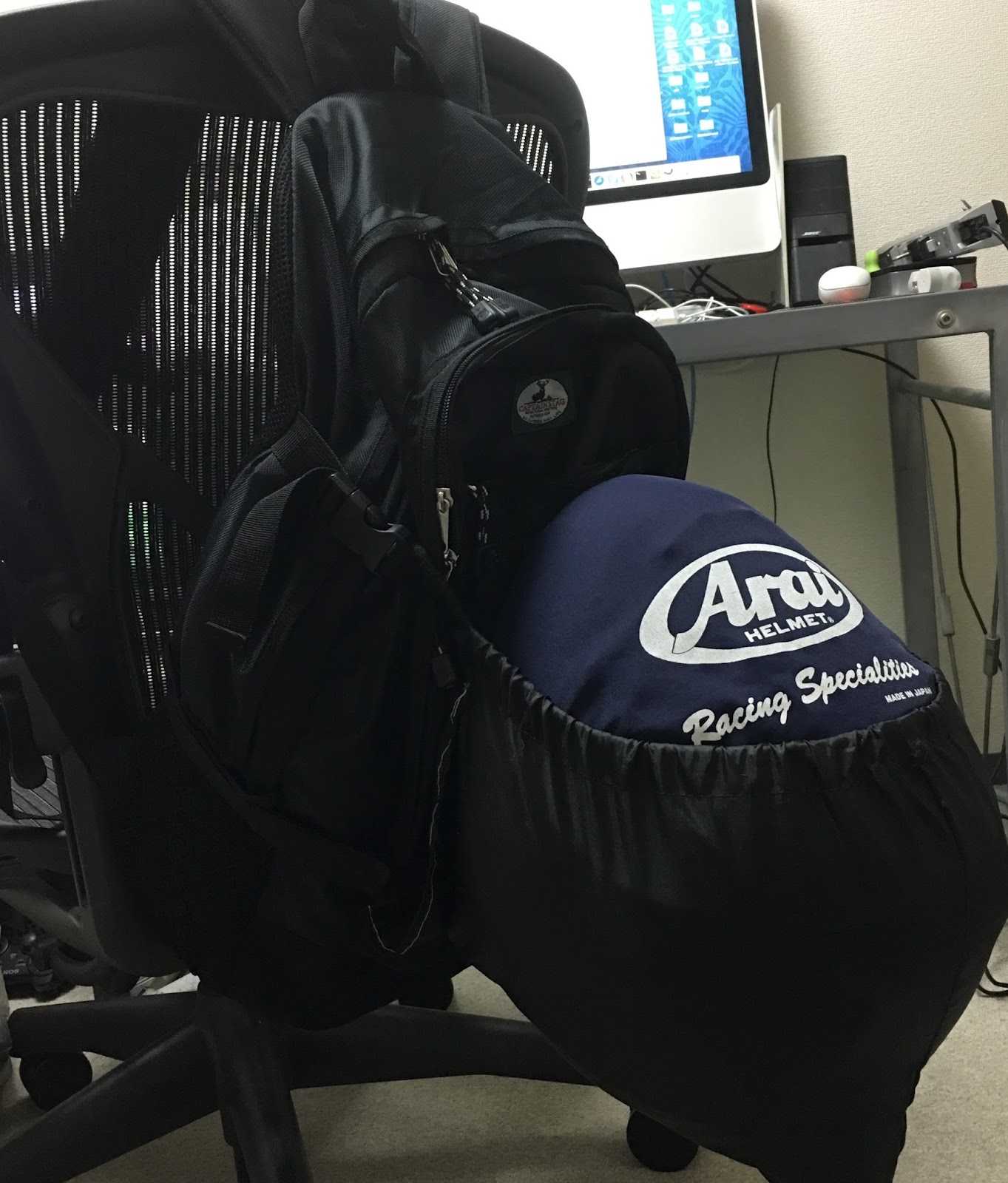
じゃ、リュックの外に引っ掛けちゃえと言うことで作っちゃいました。


100円ショップのナイロン巾着2個とゴム2個、紐で500円なり。
※手縫いが辛くて思い切ってミシン5000円で買ったので、それ入れたら5500円ですが。
  ミシンは他のことにも使えるからノーカウント。

その後ネットで調べてみたら同じような商品があったりして。
ミシン代を除けば、こっちの方が安く済んだな。

と思わないと切ない。

2016年6月11日土曜日

バイク用品店へ行く、帰りにコメダ珈琲

バイクせっかく買ったので色々な用品を揃えようと思ったのです。

大概のものはネットで買うけど、ジャケットだけはサイズ合わなかったら悲惨だなと思い、バイク用品店へ。

今の会社のバイク乗りに聞いたらナップスという店があるらしいのでネットで調べて行ってみた。

ちなみに教習中に使っていた手袋は革手袋で、夏向きじゃないのでネットで手袋を購入。
これの使用を試すためにも今日出かけたわけです。ネットオークションで送料込みで1700円くらい?


正直届いた時には作りが雑だし、袖口がヘタれた靴下みたいに丸々し。。。だけど涼しいそうで今シーズンはこれでいいやと思ったのですが、まさかこの手袋でにヒヤッとさせられるとは思いもせずに、この手袋だけ持って出かけてしまいました。

写真を見ていただくとわかるのかもですが、グリップするようにゴムが前面についてます。

このグリップが超強力。

自分の癖でクラッチ戻すとき(半クラにするときなど)は指を滑らせて徐々に繋ぐようでして。

この手袋、ゴムのグリップ強すぎて、まったくレバーが滑らないのです。

信号での発進時に事態が飲み込めず、アクセル開けながら指を開いて調整しようとしたら、一気にレバーが動いてガツンとツンのめりそうになり。

危うくエンストこくところでした。

とりあえずレバーを滑らせて操作するのを諦めて、指の第一関節部分に引っ掛けて操作することに。

これがなかなか強烈に握力を使うプレイなのです。特に夕方の渋滞で半クラのノロノロ運転。指がつるかと思いました。。。


そうこうしてなんとかバイク用品店に到着。看板撮りたかったけど、怖そうなバイク乗りのおじさま達がたくさんいたので諦めて店内から駐輪場をパシャり。


個人的にバイクの駐輪スペースの多さにすごく感動してしまった。バイク専門なので当たり前なんだけども。

バイクを購入して数週間。どっさりママチャリが並んでいる駐輪スペースにヒヤヒヤしながら一緒に止めたり、場所によっては「自転車の場所なので止めるな」言われて追い出されたり。

バイクって結構止めづらいんだなと感じていたので、感動した次第です。
原付乗ってた時は割と平気なんだけど、車幅のせいかな。ま、田舎の実家で乗っていたこともあるかも。都内はとにかく厳しい。

到着後、早速ジャケットの試着を。しかし当初買おうと思っていたモデルがなく、上位モデルをせっかくなのでトライ。
3XLでお腹周りにちょっと余裕ありでバッチリサイズ。

普段XLきているのでXLでいいかと思っていたので実際に着てみてよかった。

ただ当初購入予定のものがないので本日の購入は諦めてしまいました。

せっかくなのでブラブラしているとグローブのコーナーに。

あるじゃないか、1600円くらいでメッシュのグローブが。


帰りも握力のトレーニングしながら帰るのは嫌だと思ったので購入を決意。

今回はグリップする部分が必要以上に摩擦しないものを念入りに調査。
サイズも複数試して指の長さがあるものも選べた。
これまた普段自分が全てがXLだと思っていたのだけど、手は小さくLサイズ。

身体に身につけるものはちゃんとサイズ見ないとダメだなと反省。
ちなみに、このグローブもちょっと問題があって左手側の親指付け根部分に当たる縫い代部分が固くてグリップ長時間握っていると痛くなってくるという問題が。家に帰ってハサミで削ったのでもう問題ないですが。
アマゾンでレビュー見たら同じこと書いている人がいたので個体差ではない模様。実に惜しい部分でダメな。。。しかしこういうところがネット通販の良さではあるなぁ。


せっかく歩いて15分のバイク駐輪場まで移動してバイク乗ったので、ついでに帰宅前にコメダ珈琲へ。
※写真は看板映るよう場所で撮ってけど、駐輪は邪魔かと思って移動しました。念のため。言い訳。


私、最近になってコーヒーを飲むようになったのですが、別にコーヒー好きというわけでもなく。

今日の目的はこちら。シロノワール。


アイス × シロップ × パンケーキ = 最強

という方程式を発見してしまった。

そしてコメダの店員さんも接客が素敵でよかった。すごく満面の笑みだった。

おっさんがケーキ頬張っているのが面白かったのかもしれんですが。

またナップスの帰りに寄ろう。

■今日の移動ルート
行コース(赤線):51分(約12km)
帰コース(青線):47分   (約14km)


行きの平均時速が平均10キロってのは渋滞のひどさがうかがえる。
帰りは道に迷ったので遠回りしたけど、混まなかったので楽だった。けど甲州街道の路駐トラックが片側車線潰しているのは本当にうんざり。

■本日のヒヤッとポイント
(1)バイクのグローブはあまりグリップが効きすぎても使いづらい。グローブも実際に見て選ばなければいけないと思った。

(2)片側一車線くらいの道で商店街近くを通っている時に歩道以外で横断してくる人を予見できず、急ブレーキ。歩道の人の動きも注意しないといけないと反省。

(3)標識を見間違えて、危うく高速へ入りそうになった。迷ったら路肩へ安全に停止しないといけないと反省。
初高速してもよかったかもだけど。


2016年6月6日月曜日

バイクの免許をとりまして

我ながら、狂っているなとは思っていますが30も後半になって落ち着けと周りから言われているのに思いつきでバイクの免許をとりました。

バイクまで購入した後で、一応独身で頼れるのが親だけなのでもしものためにと親に報告したら

「バイク乗りたいとかいう子供が現れて欲しくないと思って育てて、もうみんな成人したし安心と思ったら。。。お前ってやつは。。。」

と大変遺憾の意を表明されました。

本当に親よ、ごめんなさい。怪我をしないし、させないように注意します。

せっかく買ったので何か日記的にでも記録をつけようかと思い、ブログに書き残すことにしました。

せっかくなのでバイクの写真をどーん。


よくバイク便の方が使ってらっしゃるのを目にして気になっていた、VTR250。
とにかくタフなエンジンで、低速域もかなり力強く快適。
ギアが5速までで高速走行は辛いとの話だけど、俺は高速あんまり乗らないからいいかと。


フロントにはビキニカウル。
正直かっこ悪いかなと思ったけど、高速走行時には結構役立つらしい。
俺は高速走行しないんだけど。


ハンドル周りには前のオーナーが取り付けたグリップヒーターや
ETC、ナビのマウントがついている。

セキュリティもついて、年式の割にそんなに乗っていないので良い買い物だった。

と思うようにしないと、ボーナス出なかったら悲惨。

しかしナビマウントがあるとナビ買いたいなぁと思ってしまう。
買っちゃうのかな。

バイク話で最後に駐輪場の件を。

うちのマンション、バイクがすでに止まっている。
アメリカンやレプリカなど。

止められるもんだろうと思ってバイク買う前に連絡したら
「そちらのマンションはバイク止められない物件です」
とのこと。

いや止まってるがな。なんだかなぁ。

どこもバイクは厳しい傾向になるみたいね。ネットで調べたけど。

月極駐輪場が家から歩いて15分のところにあったのでそちらと契約。

ちょっとした空きスペースをバイク用の駐輪場として貸す商売ってうまいな。

しかし歩いて15分が駅に行くのとほぼ同じなので気軽に乗ることができなくて苦痛。

行き帰りで30分って。。。

今度はバイク止められる物件に引っ越したいな。

2016年1月15日金曜日

electron で透過に失敗

Windows7でのお話。

最近、(私の中では)話題のelectronという、Web技術でデスクトップアプリを作れる技術の勉強をしている。

参考プログラムを元にウェジェット的なものを作成しようと思っていたのだけれども、どうしてもウィンドウの透過ができない。

透過できないどころか、画面に溶け込んで見えない。

ウィンドウを何とかつかんで動かすと残像が残るような状態。

参考プログラム書いた人、何考えてんだと思いながらプンスカしてたら原因を発見。

aeroをoffっていると透明化できないよね、そりゃそうだ。

人のせいにしてごめんなさい。

Win7を受け取って真っ先にaero切っていたので、存在忘れてた。

2015年12月18日金曜日

Tera Termで入力コマンドをファンクション登録

題名が変な気がするけど、適切な言葉が思いつかないので。。。
仕事上、色んなサーバのコンソール画面に出たり入るのだけれども「exit」とかのコマンドなどキー一発で打てると楽だなと思う事がある。
そういえば前の会社の上司がTera Termのキーボード設定に良く使うコマンドを仕込んでたなと思い、調べてみた。

「KEYBOARD.CNF」というファイルがTera Termのプログラムフォルダ内にあり、こちらで設定できる。
※あるバージョンではマクロからTera Termを起動した際にこのコンフィグが読まれない事があるそうなので、その場合はバージョンアップしてください

私が登録した例として、「F1キー」を「exit+エンターキー」として定義した時の設定として

XF1=off ;59として定義されているのをoffにする

[User keys]
User1=59,0,exit$0D$0A ;F1キー(59)をexitとエンターキーとしてユーザーキーセクションで定義

Tera Termマクロで文字コード指定して接続

仕事で色んなサーバにアクセスして作業するのだけど、都度パスワード打ったりするのが面倒なのでマクロを作成している。
同じ文字コード環境のサーバならTeraTermのデフォルトの文字コードを「TERATERM.INI」で指定していればいいんだけど、異なる場合はログイン後に文字化けするので困る事になる。

そこでマクロの中で文字コード指定を含める方法を調べてみた。
TTX Kanji Menu というプラグインをインストール時に選択している事が前提となるので、インストールしていない人は追加を。

以下はEUC-JPにしたい場合。
callmenu 54011 ; [KanjiCode] Recv: EUC-JP
callmenu 54111 ; [KanjiCode] Send: EUC-JP

詳細は以下をURLを参照頂くと良いかと。
https://ttssh2.osdn.jp/manual/ja/macro/command/callmenu.html