ラベル デジタルガジェット の投稿を表示しています。 すべての投稿を表示

2026年8月13日木曜日

【Mac×DAW】AliExpress格安マクロキーパッド(CH57x)をMacだけでAbleton Live用左手デバイス化する手順

AliExpress等で2,000円程度で購入できる「6キー+1ノブ」の小型マクロキーパッド。
私が今回買ったのはこちら

https://link.amazon/B00QEgBkg


作業効率化に最適なアイテムですが、付属・推奨の設定用Webツール(sayodevice.com等)に接続しても「対応デバイスが見つからない」と表示されて詰まってしまうケースがあります。

今回私が入手したものは、内部の制御チップが CH57x(WCH製) であることが原因です。

今回は、Mac専用常駐ソフト(Karabiner-Elements等)を使わず、Mac単体でキーパッド本体のオンボードメモリを書き換えて「完全プラグ&プレイのAbleton Live専用左手デバイス」を作る手順をまとめました。

1. 動作環境・対象デバイス

  • PC: macOS(Apple Silicon M1〜M4 / Intel 共通)

  • DAW: Ableton Live (Mac版)

  • キーパッド仕様: 6キー+1ノブ(CH57xチップ搭載 / Vendor ID: 4489, Product ID: 34960)

  • 使用ツール: ch57x-keyboard-tool (v1.7.0以降)


2. 事前準備(必須ライブラリとツールの用意)

① libusb のインストール

ツールがUSB機器と直接通信するために必要なライブラリを Homebrew で導入します。ターミナルを開いて実行します。

brew install libusb

② 実行ツールのダウンロード

GitHubの kriomant/ch57x-keyboard-tool Releases ページから、Mac用のユニバーサルバイナリをダウンロードします。

  • ダウンロードファイル: ch57x-keyboard-tool-universal-apple-darwin.tar.gz

③ 実行権限の付与とセキュリティ解除

ファイルを解凍後、ターミナルで解凍先フォルダへ移動し、Macの実行ブロックを解除します。

cd ~/Downloads/ch57x-keyboard-tool-universal-apple-darwin
chmod +x ch57x-keyboard-tool
xattr -d com.apple.quarantine ch57x-keyboard-tool


3. 設定ファイル(config.yaml)の作成

Ableton Live(特にアレンジメントビューでの制作やピアノロール編集)に最適化した設定ファイルを作成します。

ターミナルで以下のコマンドを一括実行すると、フォルダ内に config.yaml が自動作成されます。

cat << 'EOF' > config.yaml
model: ch57x-2
orientation: normal
rows: 1
columns: 6
knobs: 1

layers:
  - buttons:
      - ["tab", "f9", "cmd-z", "cmd-d", "cmd-e", "cmd-j"]
    knobs:
      - ccw: "minus"
        press: "space"
        cw: "equal"
EOF

4. 各キー・ノブのアサイン解説 (Ableton Live)

Mac版 Ableton Live のショートカット(⌘ Commandキー主軸)に対応させています。

🔘 ボタン(6キー)

ボタン設定コード機能(Ableton Live)
Key 1tabSession ↔ Arrangement ビュー切替
Key 2f9録音 (REC) ON/OFF
Key 3cmd-zUndo(元に戻す)
Key 4cmd-dDuplicate(クリップ/トラックの複製)
Key 5cmd-eSplit(再生線の位置でクリップ切断)
Key 6cmd-jConsolidate(複数クリップの結合)

🎛️ ノブ(1ノブ)

操作設定コード機能(Ableton Live)
反時計回りminusタイムライン / MIDIノートのズームアウト(縮小)
時計回りequalタイムライン / MIDIノートのズームイン(拡大)
押し込みspace再生 / 停止 (Play / Stop)

💡 ワンポイントテクニック

ノブ回転でズーム(横拡大)ができる状態で、Macのキーボードの Shift を押しながらノブを回すと、ノートの縦幅(音高の行の高さ)の拡大・縮小 にも対応します。マウスで境界線をドラッグする手間が完全になくなります。

5. キーパッド本体へ書き込み(アップロード)

USBでキーパッドを接続した状態で、以下の書き込みコマンドを実行します。

(※USB機器を直接書き換えるため sudo 権限が必要です)


 sudo ./ch57x-keyboard-tool upload config.yaml

  1. パスワードを求められたら Macのログインパスワード を入力して Enter を押します。

  2. エラーが出ずに完了すればアップロード成功です。


6. まとめ

この方法の最大のメリットは、設定がMac側ではなく「キーパッド本体のチップ」に記憶される 点です。

一度書き込んでしまえば、Karabiner-Elements などの常駐ソフトを背景で動かす必要がなく、MacにUSBを挿すだけで即座に爆速のAbleton Live専用左手デバイスとして機能します。

格安マクロキーパッドの導入で困っている方の参考になれば幸いです!

2020年4月21日火曜日

2台のPC(Win10とOSX)を1セットのマウスとキーボードで使えるようにするケーブル

在宅勤務で毎日家にいます。

会社の貸与のPC(Win10)は仕事しつつ、調べ物は自分のPC(OSX)を使います。

会社のPCは検閲が厳しくて遮断されるURLが多いので。自分が遮断している側なので如何様にもできるけど良心がとがめるからやらない。

けどそうなると机の狭さが辛い。

キーボードとマウス×2台を操作していると、たまにどっち打っているかわからなくなり、 同僚に送るチャットに怪しい検索ワードとか打ちそうになる。

チャットツールはマジ地雷

以前はUSBの切り替えツール使ってたけど、毎度手を伸ばしてスイッチいじるの面倒だし、頻繁に切り替えるのには向いてない。 マウスをそのまま隣のPCに移動させて使いたい。

そこでドンピシャなケーブルを発見。


両方にソフトのインストールが必要だけど、ワンセットのキーボード&マウスで操作でき、ファイルも動かせるらしい。ファイル動かさなくて良いけど。

1日使った使用感としては、以下のような感じ。 ・ちょっとマウスの動きがモサっとする時がある。(2台つないでいる、片方だけで起きるから、そちらのPC側の問題かも) ・たまにキー入力ができなくなる。(だいたいその時は、もう片方のPCでテキストフィールドクリックしてから戻ると治る)

なんかマウスの動きさえなんとななれば使えるっぽい。使えなくもない。1日使えばなれた。

もうちょっと検証してみるか。

Surface Go LTE Advancedでmineo SIMを使う

我が家にSurface Go LTE Advancedがきました。

きちゃったよ。我が家にこれが。

それも英字キーボードのタイプカバー。いや欲しかったわけじゃなくて、そういう中古だったからだけど。

中古で買ったら米国購入のもので、購入金額が新品を米Amazonで買うのとたいして変わらない金額だったとかさておき。

だいたいモバイルノート買う時って、毎度職務経歴書を移動中に書きたい願望が爆発した時というのはさておき。
(前回はMacbookAir。転職後売却済み)

最後に、コロナ騒ぎで在宅&早朝から深夜まで仕事詰まって平日触っている暇ないってのもさておき。。。

さて以前に買ったものの、全く使ってなかったmineo SIM(DoCoMo)を差して使おうと思ったら、
ウンともスンとも言わなかったことの解決方法をメモとして記録。
※自分の記憶用のメモなのでちゃんと説明してなくてごめんなさい。

ざっくりいうと、「既定のAPNが悪さしよる」。

なんかしらんけど意地でもmopera扱いしてくる模様。

mineo のAPN設定については、現時点では以下のような感じ。

で先ほどの既定のAPNってのが、

以下コマンドでAPN設定の一覧を表示。
 net mbn show profile interface="携帯電話"

文字の羅列が表示されるので、以下のコマンドで片っ端から削除

netsh mbn delte profile interface="携帯電話" name="さっきのコマンドで出てきた羅列"

そしてmineoのAPN設定すれば大丈夫なはず。

再起動後につながらなくなったら、
「設定」→「ネットワークとインターネット」→「携帯電話」→「詳細」で
mineoの方のAPNで接続したら後は普通につながった。
既定のAPNはどうも復活するっぽい。

最後に公園の人気がないベンチで日向ぼっこしながら職務経歴書をSurface Go LTE Advancedで書こうと思いつつも、結局ネットサーフィンしておわった時の写真。

2020年4月19日日曜日

iPhone XR デュアルSIM化

どこかの携帯修理店さんがネット動画公開しているのが気になって試してみた。

Aliexpressやメルカリでも出品がありますが、iPhone XRのデュアルSIMトレイを入手。

中国ではお国の事情で物理なデュアルSIMのiPhoneがあるらしく、そちらの交換パーツなのなか。そちらが日本のiPhoneXRでも交換可能とのこと。

交換方法はyoutube検索して、動画を実際にみてもらった方が良いと思います。
私はiPhone分解するの初めてでしたが、なんとか壊さずにできた。
そこまで難しくはない感じかな?


ただiSlackみたいなツールとドライヤーがないと開腹は厳しいかも。
自分は以下のツールを急遽買いました。


そして苦労したのが以下のネジ。もう老眼にはどんな形なのかすらわからん。


無事起動してauとdocomoで認識しました。

auのアンテナがたってないのは当方の設定ミス。会社のSIMだったので
気がつかず数日電話受けられない状態だったので結構不味かった。
夜中に作業するもんじゃない。

2015年11月17日火曜日

nasneに外付けHDD追加

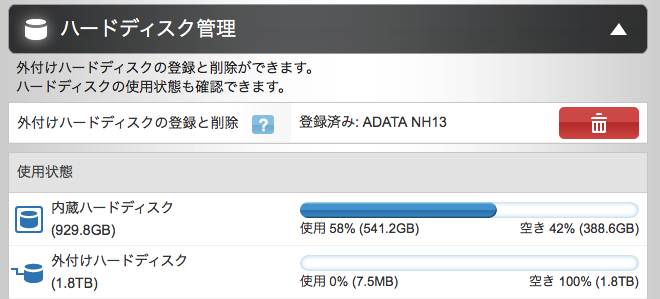
昨年末に帰省する際、民放が数局しかない実家で退屈しないように買ったnasne。 この一年で海外ドラマにはまって録り溜めては週末に消化する毎日。 その上、先日有料放送まで登録してしまったために録画の蓄積曲線がとんでもないことに。そしてもうすぐ年末。 そこで外付けHDDを買ってみました。 ケーブルがスパゲッティになっているので2.5インチ外付HDDのコンパクトかつUSB給電なものを選択。 そしてnasneで利用できるMAXの容量、2TBのものを。 そう考えるとなかなか実績があるものがない。ADATAのものが一点どなたかの動作実績として載っていたけど、自分がポイント貯められるお店で買えなかった。そこでnasneでの利用実績がなかったけど人柱になろうと別のADATAのを買ってみた。


こちらがパッケージ。

結構、小さい。nasneで認識しなくても最悪持ち出し用に良いかも。

一応、指してみてnasneの管理画面で認識させてみたが、今録画中なので問題なくファイル移動できるかこれから確認。

2015年10月31日土曜日

MacでNASNEを見れた!!

去年末にお笑いを録画したくて、ボーナスはたいて買ったnasne。

うちのボロPS3初代で再生していたのだけども、1時間も見ているとファンがガンガン回ってうるさいし、熱がすごい。

そこでパソコンで見れないかなと一生懸命探していたが、うちのパソコンがMacなので動くソフトがなかったのでPS3サウナを耐えていた。

たまたま会社でネットワーフィンしていた時、ついにOSX対応のnasneを見られるものを発見、早速帰宅後にダウンロードしてインストール。

いい!いいよ!これ!これでサウナから逃げられる。
※PS3の熱で部屋がサウナみたくになるのですよ。。。。

しかし、これで録画予約と録画動画削除、検索ができればな。。。

SHURE SE215のリケーブル

SHUREのイヤホンは大好きなんだけど、過去3回買うたびに即断線するのは、俺の使い方が悪いんだろうか?

SE215の購入から半年もかからずに片耳断線したのだけど、ケーブルの角度を変えると聞こえていたのでなんとか使い続けていた。
しかし今月両方のケーブルが断線。もはやただの耳栓。

SE215を買った理由はリケーブルできる(ケーブル交換できる)から。ついにこの時が来たかと、お財布の紐を緩める事に。

ネットで色々調べたけど、リケーブルは「音質の向上」などが目的なもので、たっ高い。

お財布の紐、緩めてもお財布の口小さいのに。

そこで調べまくった結果出てきたのが以下のケーブル。2800円ぽっきり。


早速、ケーブルを付け替えてみた。なんだか細くて不安だけど、必要最低限で良いかな。これから使ってみて使用感を確かめてみるか。

2015年3月31日火曜日

nasneのデータをBDに書き出す

基本的にTVはほとんど見てなかっただが、去年末に友達と話して気になったnasneを買ってしまった。

nasneはiPadで外から録画した動画みれるから便利なんだな。実家の四国に帰った時も、その機能で実家から関東のテレビ見れて退屈をしのげた。

その辺は別途ネタとして書くか、ほかの方のブログに譲るとして。

毎日Dlifeで連続ドラマをとりまくっていると1TBなんてすぐリーチしてしまう。 そこでBlue-Rayに録画する為にドライブを買ってみた。


こちらは付属のソフト「Dixim BD Burner 2013」でnasneを認識させてBDに書き込める。らしいが、我が家では全く認識せず(一回だけひょっこり見えたが、OS再起動後見えなくなった)使えない野郎だという評価が他のブログでもちらほら。

ということでソニーが最近VAIO事業を売ったためか、VAIO以外もサポートするようになった「PC TV with nasne」の体験版をダウンロードして試すことに。

初めはこちらでもnasneが認識しなかったけど、NICに設定されていたVirtualPC関連の設定を外すことで認識するようになった。

無事書き込みも確認。これで容量を気にせずにnasneで海外ドラマ録画しまくれる。追加で3000円払ってソフト買うのもなぁ。

2015年3月7日土曜日

Firewire800 SSD外付HDDを買うの巻

うちの家のiMacは2009 early。

メモリを8Gに変更してSnow Lepardでは快適に利用していたものに、調子にのってインストールしたMarveriksで重いのなんの。起動に2分かかる自体に。 Safariもなんだかもっさり。

購入から6年経っているし、そろそろ買い替え時かなと思ったものの、踏ん切りがつかず。人事異動で手当へって貧乏だし。

そんな折にネットでSDDの外付HDDにインストールするとまだまだ快適に使えるという話を聞いて試してみました。これ。


iMac 2009はFirewire800とUSB2.0なので残念ながらSSDの全力を引き出すことはできないけど、ランダムアクセスが早いのでOSの起動やアプリ周りが早くなるとか。
Yosemiteも出ているけど、比較のためにあえてMarveriksをクリーンインストールし、内蔵HDDと比較してみた。

・OS起動時間
(1)今までの内蔵HDD:2分
(2)Firewore800経由外付SSD:1分

・パフォーマンステスト(Xbentch使用)
(1)今までの内蔵HDD


(2)Firewore800経由外付SSD


やはりランダムアクセスが早い。Safariのアクセスもかなり快適になっている。できる子じゃないか!

内蔵HDDはもうお役御免なのでデータ置き場にしようかと思ったが、データ移行用にデータすべてをNASに逃がしているのであえて再コピーするのもと思い、内蔵HDDにYosemiteを入れてみようかなと。

あれ、内蔵HDDにYosemite入れても結構OSの起動早くないか?
計測してみると1分程度。Safariのモッサリ感もない。
もしかしてクリーンインストールしてなかったことが、遅さの一番の原因?

OSXはクリーンインストールが一番ということを2万払って学びました。(--;)

しかしこれでまだしばらくうちのパソコンは現役続行だな。

そもそも起動に2分というひどい自体になれていたから1分で進歩に感じるけど、これも普通に考えれば遅いんだよな。次は内蔵SSD化か。

2011年1月10日月曜日

iPhoneの写真をOSXで取り込む


一昨年前まで自宅PCがWinだったから、

ケーブルさせばカメラとして認識してデータとれたのだけれども

OSXにしてからチンプンカンプンで、毎回メールで送っていた。

アホな。

iTubesで同期とかあるのだろうけど、そんなのしてないし。

音楽以外同期してほしくないし。

先日たまたまiPhoneつないだまま、iPhotoを起動したら

iPhotoからマウントしたiPhoneの写真が見れた、取得できた。

2011年1月3日月曜日

iPadでlivedoorメールを受信

gmailでもいいんだけど、前から使っているlivedoorのメールをiPadからも読みたいなと思って調べてみた。

(1)livedoorアカウント側の設定としてPOPを有効にする。
詳しくはライブドアのヘルプ0番参照。
http://helpguide.livedoor.com/help/mail/guide/grp211/guide650

(2)iPad側にて「メール/連絡先/カレンダー」のところで「その他」を選び、「メールアカウント」を追加

(3)メールアドレスや送信者名など必要項目を自分の環境に合わせて設定。

(4)POP, SMTPサーバを以下に設定
POP:pop.gmail.com (SSLあり、ポート993)
SMTP:smtp.gmail.com(SSLあり、ポート465)

ここでハマった。ライブドアのヘルプではPOPのポートが995になっている。
gmailの方で調べると993なのでそちらに合わせるとうまくいった。
こんな罠がヘルプにあろうとは。

ライブドアおそるべし。

2011年1月2日日曜日

iPad でAKAI EWI USBを鳴らそうかと思って(チャレンジ編)

タラタッタッタッタッタッ♩タラタッタッタッタッタッ♩
(某3分クッキングのテーマを脳内で鳴らしてください)

他のブログでも話が出ていますが、iOS4.2にてCoreMIDIがサポートされたとのことで。

USBのMidi端末からの入力をiOSが解釈できるようになったとのことです。

まさに他のサイトの方がチャレンジされていて、「iPad(iOS4.2) + iPad Camera Connection Kit + USBハブ(電源供給あり)+AKAI EWI USB」の接続で音が鳴らせるらしいのですよ。ちなみにMidiのソフトとしてNlog Synth Proが必要。

当方サックス練習の運指練習用にEWI USBを使っているので「こりゃ、外出先でもできるぜ」と思いiPad以外は持ってなかったので一通りそろえてみました。


結論から申し上げますと、うちのEWIが駄目なのか、音が鳴りっぱなしだったり、ボタンにタッチした瞬間とか、タンギングした瞬間とかしか音がでないのです。スラーとか無理。
たまに音が鳴らない事があるし。

うーむ。すでにここまででiPadを覗いて8千円近くの出費になっているので、EWIを修理に出すとか選択肢にないしな。PC接続してなら使えているし。

本当に無駄な買い物をしてしまった。

ただ他のサイトの方と違って気がついた点。

なんか知らんけどUSBハブに給電しなくても認識して、かつ音が鳴っている。。。

なんだろう。なぞが深まるばかりです。

しかしiPad Camera Connection Kit、使わないかなと思ったけど以外に利用している。カメラの写真をiPadに直で取り込むなんてあり得んと思っていたけど、あるとあるでPC経由しなくていいから使ってしまう。


ただなー、USBのキーボードが認識してくれればいいけど、iOSのバージョンが4.2からは供給電圧が半分くらいに下げられたそうで、Apple 純正キーボードでも認識しなくなるという問題が。寝ながらブログ更新の夢が。。。

これがバグである事を期待。

あとEWI USBを誰か動くようにしてくれることを期待。

midi monitor上からはちゃんと認識しているのに。

ただエラいベントが動いている。息吹き込んだりしてないのに。
調整すれば直るのだろうか?

今後に期待。と他人任せな感じで。

iPad買うてしもうた

昨年末から持病の椎間板ヘルニアが悪化してしまい、パソコンの前にすわれない日々が2ヶ月ほど続いた。
会社では痛み止めとコルセットである程度我慢できていたけど、ついに耐えられなくなって寝たきりの日々が一週間ほど続く事になった。

そこで急遽、もてあました時間を有効に使う手段として、iPadを買ってしまった。


我が家での利用はあくまでも「タッチ操作でブラウジングと簡単なメール送信、あとゲーム」なので16GのWiFiモデルで必要十分だった。

どこぞの人がブログで「iPadは残念なプロダクト」と仰っていたが、私に関してはそうでもない。

デジタルガジェットに限らず、万物に通ずる事だと思うが、「自分にとってどうか」というのが真の評価なのではと思う。

なので私の評価はあくまでも私の嗜好や趣旨にとって、「そんなにiPadは残念でもないプロダクト」と言える。

ただ残念な点はやはりあって、他の方と同じく「重たい」ところ。寝ながら胸の上に置いて操作するため、両手の人差し指と親指で画面側を抑えていたら、ついに人差し指が変な方向にまがっている気がするくらい痛くなった。。。

そこで楽な方法を探るのが人の道という事で、寝ながら見れる器具を探す事に。
フレキシブルアームとか良さそうなのだが、ベット付近に固定できそうなところがない。
iPad用動画視聴にピッタリなフレキシブルアームスタンドiPad用動画視聴にピッタリなフレキシブルアームスタンド

プラタ
売り上げランキング : 13665

Amazonで詳しく見る
by G-Tools


なんで我が家ではベットの頭付近にある衣装ハンガーのパイプにビニール紐を回して引っ掛け、両端に輪っかを作りiPadを両方から固定するという技にでた。結構快適。

ただこれも腕を若干浮かさなければいけないので腕が痛い。

やはり究極の方法は電脳化するしかないのかいな。